任务中心
跨空间任务管理枢纽,以泳道看板形式展示所有负责的任务
任务中心
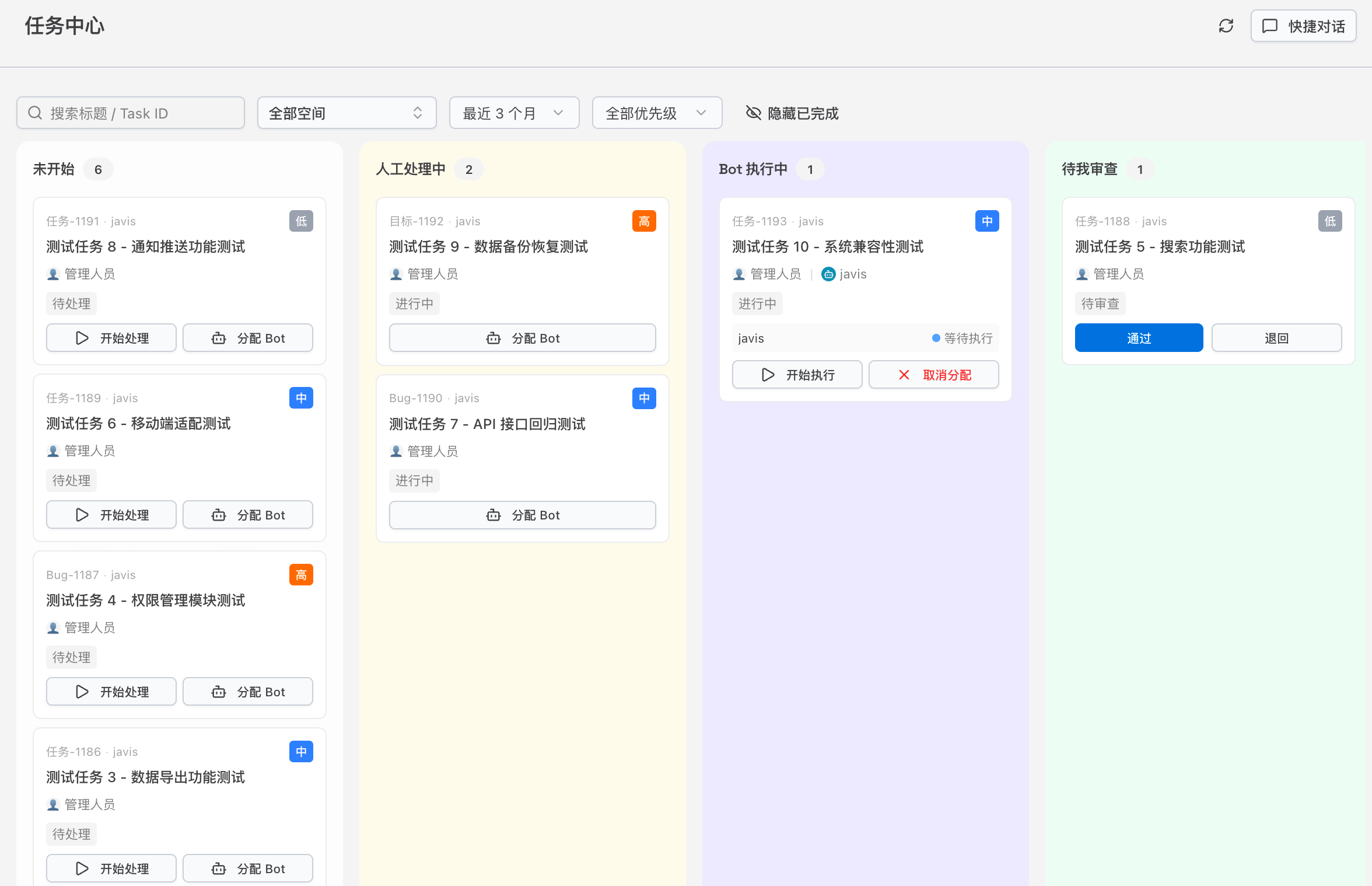
任务中心是任务驱动的个人操作枢纽,帮助你在 AI 协作平台中管理所有跨空间的任务。它以五列泳道看板形式展示你负责的所有任务,支持直接在任务中心内完成审查、对话等操作。
核心概念
责任模型
每个任务始终有一个人类责任人,可选一个 Bot 执行者。两者可以共存:
-
责任人:任务的最终兜底人,始终保留
-
执行者:被委派执行任务的 Bot,人类仍可监控和审查
任务阶段(Phase)
任务生命周期通过系统内置的 phase 枚举驱动:
| 阶段 | 说明 |
|---|---|
| 未开始 | 任务尚未开始,等待处理 |
| 进行中 | 任务正在执行中 |
| 人工审查 | 任务等待人工审查(如 Bot 执行完毕后的成果审查) |
| 已关闭 | 任务已结束,无需继续处理 |
用户自定义的状态名称(如"代码审查"、"测试中")通过配置映射到对应的 phase。
五列泳道
| 泳道 | 查询条件 | 说明 |
|---|---|---|
| 未开始 | assignedTo=me AND phase=BACKLOG | 尚未开始的任务 |
| 人工处理中 | assignedTo=me AND phase=IN_PROGRESS AND assignedBotId IS NULL | 正在由你亲自处理的任务 |
| Bot 执行中 | assignedTo=me AND phase=IN_PROGRESS AND assignedBotId IS NOT NULL | 已委派给 Bot 执行的任务 |
| 待我审查 | assignedTo=me AND phase=REVIEW | Bot 已完成,等待你审查确认 |
| 已完成 | assignedTo=me AND phase=COMPLETED | 已通过审查或人工关闭的任务 |
审查流程
当 Bot 完成任务执行后,任务进入"待我审查"泳道:
- 通过:任务推进到下一个状态,最终标记为已关闭
- 退回:任务回退到"进行中"状态,Bot 仍然保留为执行者。退回时必须填写原因,系统会自动记录为评论
如果工作空间的状态配置中没有阶段为"人工审查"的状态,Bot 完成后直接标记为已关闭(向后兼容)。
快捷对话
任务会话
任务中心内置浮动快捷对话面板,适合在不离开任务看板的情况下追问任务背景或查看 Bot 执行会话。
-
普通快捷对话:点击页面右上角“快捷对话”打开通用助手模式,可选择工作空间和 Bot 发起新会话,也可从历史会话中继续普通对话。
-
任务上下文对话:选中任务后打开快捷对话,面板会显示当前任务标题,并默认使用任务所在工作空间作为普通对话上下文。
-
Bot 执行会话预览:任务存在可靠执行空间会话时,任务卡片的 Bot 执行操作区会显示“会话”入口。点击后浮动面板会直接加载执行空间中的当前会话,并展示执行空间名称。
-
执行空间跳转:执行会话标题区提供“在执行空间中打开”图标按钮,可新开页面进入原执行空间并定位到当前会话。
这里的执行空间来自 Bot 执行记录,表示该任务会话实际运行的主空间或存量执行空间。
-
尺寸调整:浮动面板支持拖拽右侧边缘调整宽度,也支持一键放大和还原。该能力只影响任务中心浮动面板,不改变工作空间详情页右侧聊天区布局。
-
降级提示:如果系统只能识别任务空间、无法确认可靠执行空间,任务中心不会加载执行会话,也不会展示执行空间跳转;面板会提示“未找到可靠执行空间,当前不会打开任务执行会话”。
访问入口
-
侧边栏"任务中心"入口(
/workbench) -
旧入口
/my-tasks自动重定向到/workbench
自定义过滤视图
任务中心支持自定义过滤视图,让你按不同维度快速切换任务看板的展示内容。
预设视图
系统提供两个内置预设视图,始终显示在 Tab 栏最左侧:
| 视图 | 说明 |
|---|---|
| 📋 我负责的 | 显示当前用户作为责任人的所有任务(默认视图) |
| ✏️ 我创建的 | 显示当前用户创建的所有任务 |
创建自定义视图
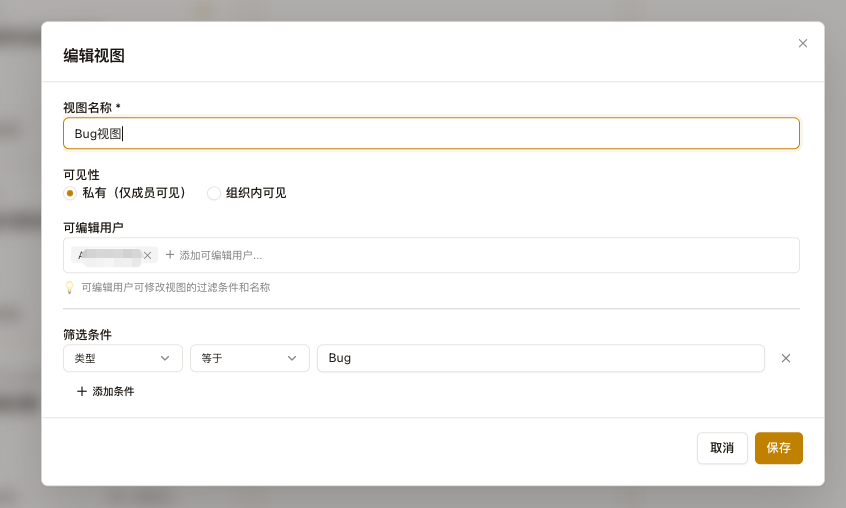
点击 Tab 栏右侧的 + 按钮,在弹出的对话框中配置:
-
视图名称(必填):最多 50 个字符,同用户同组织内唯一
-
可见性:
-
私有(仅成员可见):仅创建者和指定用户可见
-
组织内可见:组织内所有成员可见
-
-
可编辑用户(可选):指定可修改此视图过滤条件的用户
-
筛选条件(可选):通过条件构建器添加过滤规则
过滤条件构建器
支持按以下字段组合过滤条件,多个条件之间为 AND 关系:
| 字段分组 | 可选字段 | 支持的运算符 |
|---|---|---|
| 文本类 | 状态、优先级、类型 | 等于、不等于、属于、不属于、包含、为空、不为空 |
| 用户类 | 负责人、创建者 | 等于、不等于、属于、不属于、为空、不为空 |
| 标签类 | 标签 | 等于、不等于、属于、不属于、包含、为空、不为空 |
| 其他 | 工作空间 | 等于、不等于、属于、不属于、包含、为空、不为空 |
| 日期类 | 截止日期、创建日期 | 大于、小于、大于等于、小于等于、介于、快捷选择、为空、不为空 |
| 特殊类 | 关键字 | 包含(匹配编号+标题) |
每个视图最多支持 20 条过滤条件。
保存为视图
在任务中心使用过滤栏筛选任务后,如果过滤条件不为默认值,过滤栏右侧会出现「保存为视图」按钮。点击后可将当前过滤条件快速保存为自定义视图。
视图管理
自定义视图支持以下操作(仅创建者和指定可编辑用户可操作):
-
编辑:右键点击 Tab 或点击
···按钮选择「编辑视图」,修改名称、可见性、可编辑用户、过滤条件 -
删除:删除后自动切换到「我负责的」预设视图
-
拖拽排序:拖拽 Tab 调整自定义视图的显示顺序
首页筛选抽屉
首页的任务筛选抽屉也可以直接复用任务中心的视图。视图只作为基础筛选条件,用户仍可继续叠加关键词、空间、阶段、类型、优先级、负责人和创建人等临时筛选。
抽屉右上角提供「视图配置」入口,点击后可直接跳转到任务中心维护筛选视图。