AI 对话
了解如何与 AI 助手进行有效对话
AI 对话
AI 对话是 Knodo 的核心功能,让您可以通过自然语言与 AI 助手交流。本文档介绍如何有效地使用 AI 对话功能。
对话界面
界面布局
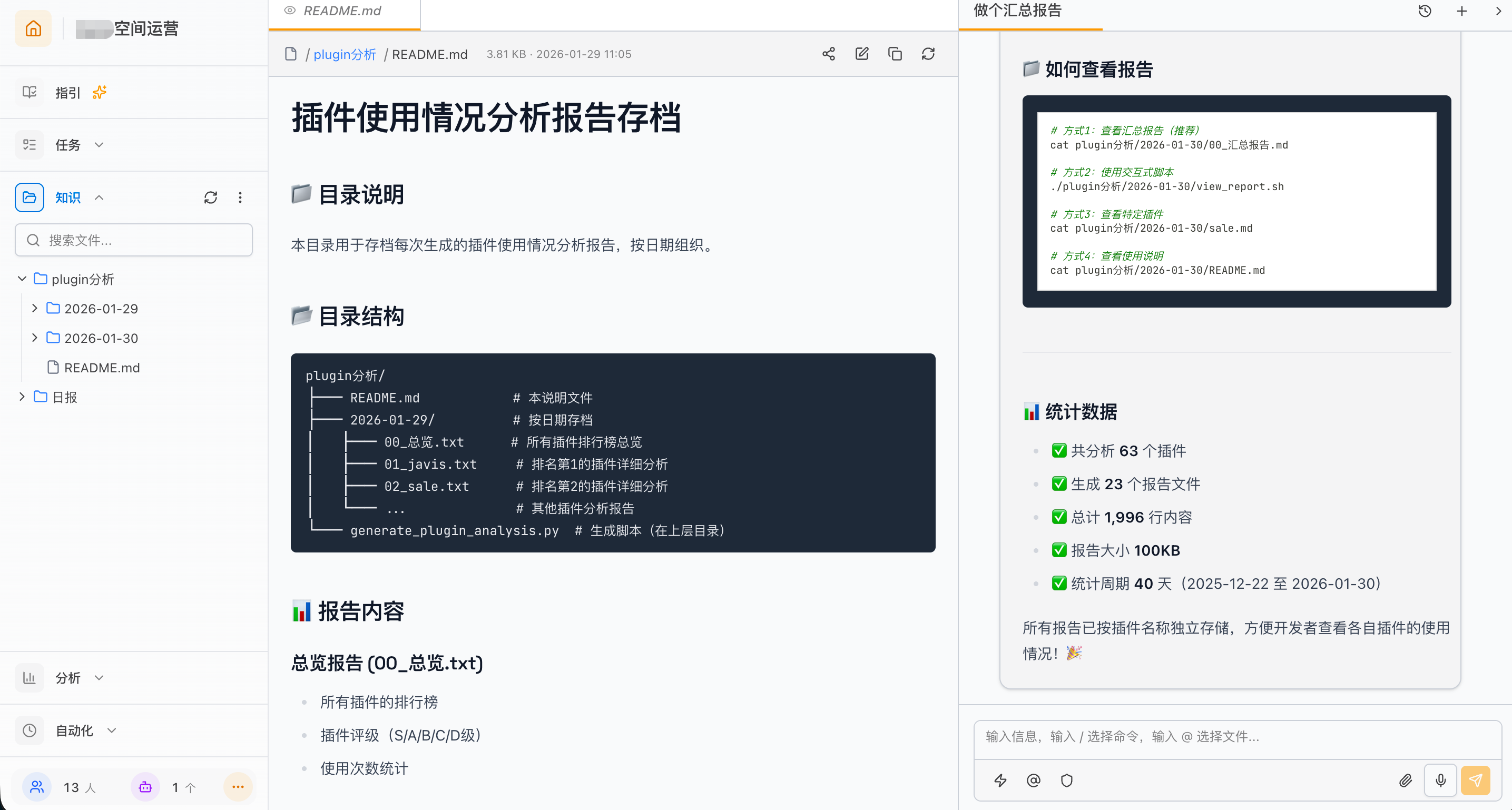
工作空间采用三栏布局,AI 对话固定在右侧边栏:
-
左侧边栏:导航菜单,包括知识库、视图、自动化等
-
中间区域:内容展示区,显示文件预览、视图等
-
右侧边栏:AI 对话区域,包含:
-
会话标签:管理多个对话会话
-
消息区域:显示对话历史
-
输入区域:输入消息和工具栏
-
移动端界面
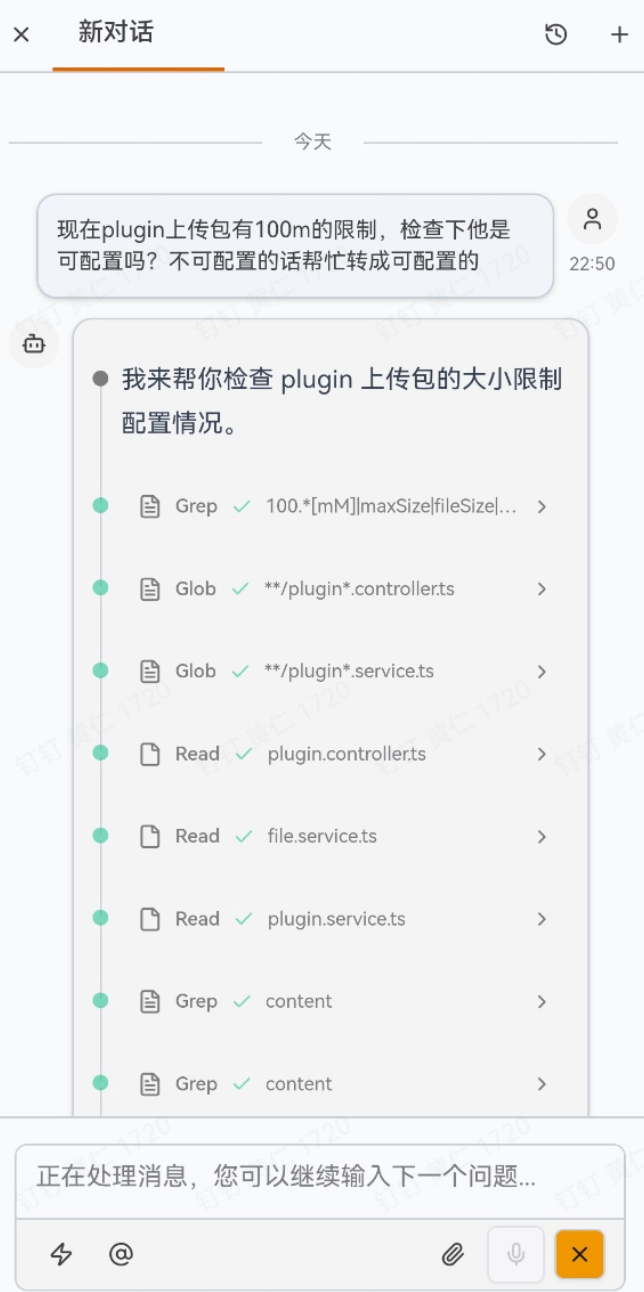
Knodo 也支持移动端使用,在手机上可以随时与 AI 对话:
开始对话
在输入框中输入您的问题或需求,按回车发送:
您:请帮我总结一下项目的进展情况
AI:好的,让我查看一下项目文档...
在新对话中指定 AI 助手
当一个工作空间里有多个 AI 助手时,你可以在发起新对话前先选定最适合当前问题的助手。例如问人事制度时选择 HR 助手,咨询产品功能时选择产品助手,处理代码问题时选择研发助手。这样不需要在每次提问里重复交代背景,AI 会用更贴近场景的方式回应。
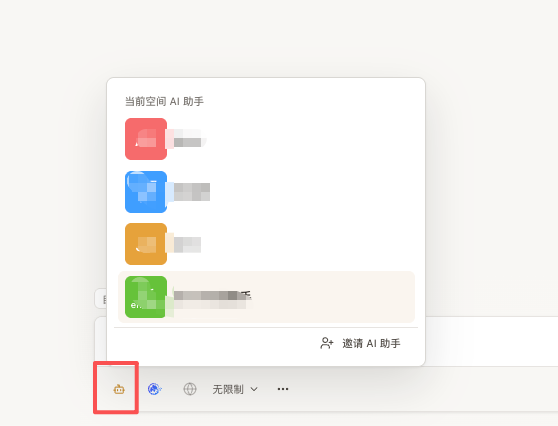
助手选择只在新对话开始前生效。会话创建后会固定使用当时选择的助手,输入框工具栏会展示当前助手名称;未选择助手时,则按默认空间聊天继续。
如果当前空间没有可选 AI 助手,你仍然可以直接发起默认聊天。需要某个特定角色或专业能力时,可以联系管理员邀请对应的 AI 助手加入空间。
输入方式
文字输入
直接在输入框中输入文字:
-
支持多行输入(Shift + Enter 换行)
-
支持 Markdown 格式
-
支持表情符号
输入历史搜索
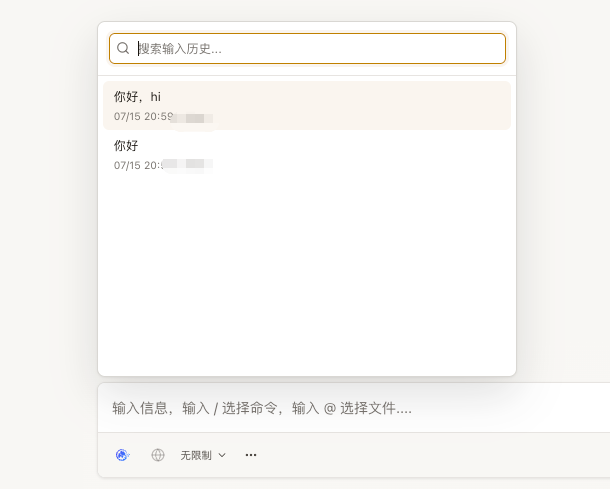
在聊天输入框中按 Ctrl + R 可以打开输入历史搜索,快速找回自己之前发送过的消息,再次使用常见指令或补充相似需求。
-
输入关键词可以筛选历史输入内容。
-
使用方向键选择记录,按回车将记录回填到当前输入框。
-
再次按
Ctrl + R可以在匹配结果中继续切换。 -
按
Esc关闭历史搜索。
输入历史保存在当前浏览器本地,按当前用户维度记录,不按工作空间拆分。相同内容会自动去重,重复发送时移动到最新位置。
语音输入
点击麦克风按钮进行语音输入:
- 点击麦克风图标
- 开始说话
- 点击停止或等待自动停止
- 语音转文字后显示在输入框
详细了解:语音输入
文件上传
可以上传文件让 AI 分析:
拖拽上传
直接将文件拖入对话界面
点击上传
点击附件按钮选择文件
粘贴上传
截图后直接粘贴(Ctrl/Cmd + V)
支持的文件类型:
-
图片:PNG、JPG、GIF
-
文档:PDF、TXT、MD
-
代码:各种编程语言文件
更多配置
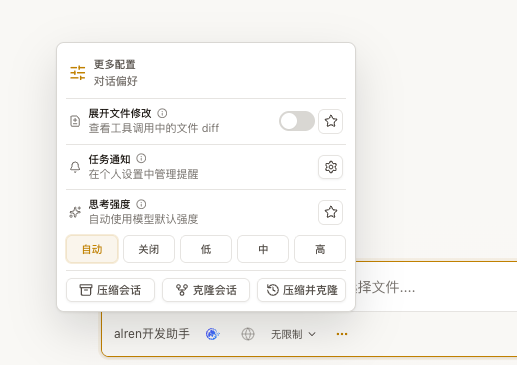
输入框工具栏中的更多配置用于调整当前对话的发送偏好:
-
展开文件修改:默认展开 AI 返回的文件创建、编辑、删除结果,便于直接检查变更内容。
-
任务通知:进入聊天对话通知设置,用于在长时间对话完成、需要回答问题或需要确认权限时提醒您。
-
思考强度:在支持的运行时中选择自动、低、中、高等模式。自动表示使用模型默认推理强度;更高强度适合复杂代码、深度分析和长链路任务,但响应时间可能更长。
-
压缩会话:压缩当前会话上下文,适合对话过长但仍希望在原会话中继续推进时使用。
-
克隆会话:无损复制当前会话上下文到新会话,适合保留原对话并开启一个新的处理分支。
-
压缩并克隆:先基于历史内容生成压缩上下文,再在新会话中继续,适合上下文很长且希望开启新分支时使用。
这些配置会按工作空间和运行时保存为本地默认值,新消息、快捷命令和表单类命令都会沿用当前选择。
聊天对话通知
当 AI 对话需要等待较长时间时,您可以开启聊天对话通知。这样在切到其他应用、其他浏览器标签页、其他工作空间,或收起对话面板后,对话完成、需要您回答问题、需要您确认权限时,Knodo 会通过浏览器通知或 IM(钉钉、飞书、企微等)通知提醒您。
聊天输入区的“更多配置”只提供通知配置入口,实际偏好、通知列表、投递状态和诊断说明统一在 通知中心 查看。
浏览器自动化
输入框工具栏中的地球图标用于连接桌面版 Chrome。安装并连接 Knodo Browser Connector 后,AI 可以在您的浏览器中打开网页、点击、输入、滚动、截图并读取页面信息,协助完成网页操作任务。每个对话第一次真正执行浏览器自动化前,AI 会先在对话中展示自动化风险提示;部分站点可能触发风控、验证码或账号限制。
详细了解:浏览器自动化
Codex 子代理过程
使用 Codex runtime 时,AI 可能会把复杂任务委托给子代理。子代理会在对话中显示为 Agent 任务卡片,卡片中包含委托内容、执行过程和任务结论。
-
委托内容:展示主代理交给子代理的目标或提示词,可展开查看。
-
执行过程:聚合子代理内部的命令、文件读取、搜索和 MCP 工具调用。
-
任务结论:展示子代理完成后的摘要或结果。
-
失败原因:当子代理失败或被取消时,卡片会区分渠道凭据、环境变量、工具权限、工作目录和普通任务错误。
Codex 子代理继承主会话的模型渠道、工作目录、插件/MCP 和权限边界。对话界面和日志不会展示渠道 Key、Token 等敏感值明文。
引用知识库
使用 @ 引用
在消息中使用 @ 引用知识库文件:
请帮我分析 @docs/requirements.md 中的需求引用步骤
- 输入
@符号 - 出现文件选择器
- 搜索或浏览文件
- 点击选择文件
- 文件引用添加到消息中
AI 自动检索
AI 会根据对话内容自动检索相关文档:
-
无需手动引用
-
自动匹配相关内容
-
回答中标注来源
使用命令
使用 / 命令
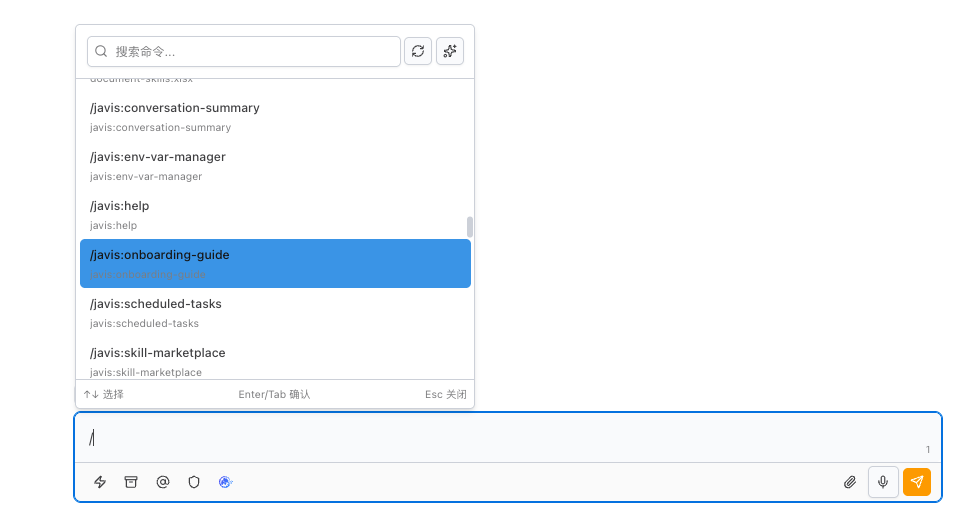
在输入框中输入 / 触发命令选择器:
-
Claude Code 与 Codex 的 Skill 命令会在名称下方展示
SKILL.md中的描述,便于在执行前区分技能用途。 -
没有描述的命令只展示名称,不重复显示同一名称。
/
↓ 显示命令列表
- javis:help
- javis:task-manager
- javis:scheduled-tasks
- ...
-
使用方向键浏览,输入关键词搜索
-
点击或按回车选择
可用的命令取决于工作空间绑定的 Plugin,不同的 Plugin 提供不同的命令。
如果想要更显现的表达,可以查看:快捷工具栏
对话管理
新建对话
点击"新建对话"按钮开始新的会话。
对话历史
在侧边栏查看历史对话:
-
按时间排序
-
显示对话摘要
-
点击切换对话
编辑会话标题和标签
鼠标悬停在历史会话条目上,会显示编辑和删除图标:
-
编辑(铅笔图标):点击后打开编辑弹窗,可以修改会话标题和管理标签
-
删除(垃圾桶图标):点击后确认删除会话(硬删除,不可恢复)
标签功能帮助你快速分类和识别会话:
-
每个会话最多添加 5 个标签
-
每个标签最长 20 个字符
-
支持添加和移除标签
搜索和标签搜索
历史会话面板支持后端搜索,提供两个独立的搜索输入框:
-
关键词搜索:在搜索框输入关键词,匹配会话标题和消息内容
-
标签搜索:在标签输入框中输入标签关键字,精确匹配会话标签
-
组合搜索:关键词和标签可以组合使用,取交集
查看全部会话
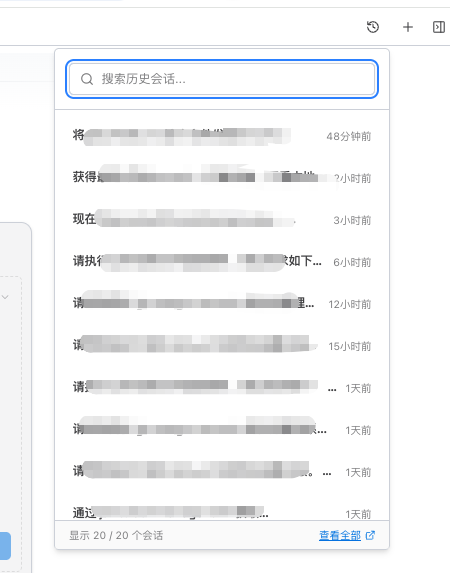
对话标签页上点击历史对话,然后在弹出来的会话历史选择框的右侧底部"查看全部",即可进入我的会话页面,查看和管理你的所有会话记录:
-
搜索会话:通过关键词快速搜索历史会话
-
筛选排序:按时间、工作空间等条件筛选和排序
-
批量管理:支持批量删除不需要的会话
-
跨工作空间查看:集中查看所有工作空间中的会话记录
详细了解:我的会话
删除对话
- 在 我的会话 提供会话删除能力
对话技巧
1. 提供清晰的背景
❌ 不好:帮我写个函数

✅ 好:我正在开发一个 React 应用,需要一个函数来格式化日期,
     输入是 ISO 格式的日期字符串,输出需要是 "YYYY年MM月DD日" 格式
2. 分步骤提问
复杂问题分解为小问题:
1. 首先,请帮我梳理需求的核心功能点
2. 然后,设计数据库表结构
3. 最后,给出 API 接口设计
3. 给出示例
请帮我写一个日志格式化函数,
输入:{ level: 'error', message: '连接失败', timestamp: 1234567890 }
输出:[ERROR] 2024-01-01 12:00:00 - 连接失败
4. 指定格式要求
请用表格的形式对比三种方案的优缺点
请用 Markdown 格式输出
请用中文回答
5. 利用工作规范
确保工作规范中包含项目背景信息,AI 会自动参考。
多模态对话
图片分析
上传图片让 AI 分析:
-
描述图片内容
-
提取图片中的文字
-
分析图表数据
文档分析
上传文档进行分析:
-
PDF 报告解读
-
代码文件审查
-
数据文件处理
AI 回复
回复格式
AI 回复支持:
-
Markdown 渲染
-
代码高亮
-
表格显示
-
列表格式
操作按钮
AI 回复下方提供操作按钮:
| 按钮 | 功能 |
|---|---|
| 复制 | 复制回复内容 |
| 重新生成 | 重新生成回复 |
| 👍 / 👎 | 反馈回复质量 |
继续对话
可以基于 AI 的回复继续追问:
AI:根据分析,有以下三个方案...
您:请详细展开第二个方案
AI:好的,第二个方案的详细说明...
分享对话
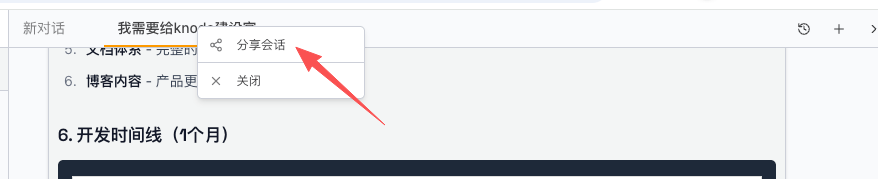
您可以将 AI 对话分享给团队成员:
- 在对话标签页上右键点击,选择"分享会话"
- 配置分享选项(有效期、访问密码等)
- 生成分享链接发送给同事
目前仅支持组织内分享,也不支持选定消息条数。更多分享选项和管理方法,请参阅 资源分享。
中断和重试
中断生成
AI 正在回复时,可以点击"停止"按钮中断生成。
常见问题
Q:AI 回复不准确怎么办?
A:尝试提供更多背景信息,或使用更具体的描述。
Q:对话记录会保存多久?
A:对话记录永久保存,除非您手动删除。
Q:AI 会记住之前的对话吗?
A:在同一会话中,AI 会记住之前的内容。切换到新会话后,上下文会重置。
Q:可以让 AI 执行操作吗?
A:AI 可以帮助您生成内容和分析信息,但某些操作(如修改文件)需要您确认。