本地执行机
了解如何安装、绑定和管理工作空间的本地执行机
本地执行机
本地执行机会把你自己的电脑注册成工作空间可用的执行环境。工作空间切到本地模式后,AI 不再只在云端沙箱里运行,而是会直接在你指定的本地项目目录中读写文件、执行代码任务,并继续使用 Claude Code CLI 或 Codex CLI 链路完成会话。
适合这些场景:
- 需要直接操作你电脑上的真实项目目录
- 需要联调本机进程、内网服务、数据库或浏览器环境
- 需要继续使用本地 IDE、调试器、终端和已有仓库分支
文件传输兼容性
Rust Backend 与 Rust 本地执行机均升级并重新连接后,支持的文件分块读写会自动使用二进制传输,减少 Base64 带来的网络开销。旧版本或未协商该能力的连接仍使用原有传输方式,无需手工迁移配置;不会在传输中途切换协议或自动重放已经发送的写入。
系统配置 ws.agentRawFileRequestLimitBytes 控制单个文件分块读写请求的大小上限,默认 1 GiB,可在 1 KiB~8 GiB 范围内调整。配置更新只对新请求生效,不重建连接、不影响在途请求。超过上限直接拒绝;文件聚合不预留进程级内存,原有帧级流控保持不变。此限制不是整个进程 RSS 上限。
大文件读取、ZIP 下载继续使用既有 HTTP 二进制流,大文件分块写入复用新的二进制 chunk 通道。路径权限、断点续传入口和超时设置不变。
当前支持与安装前提
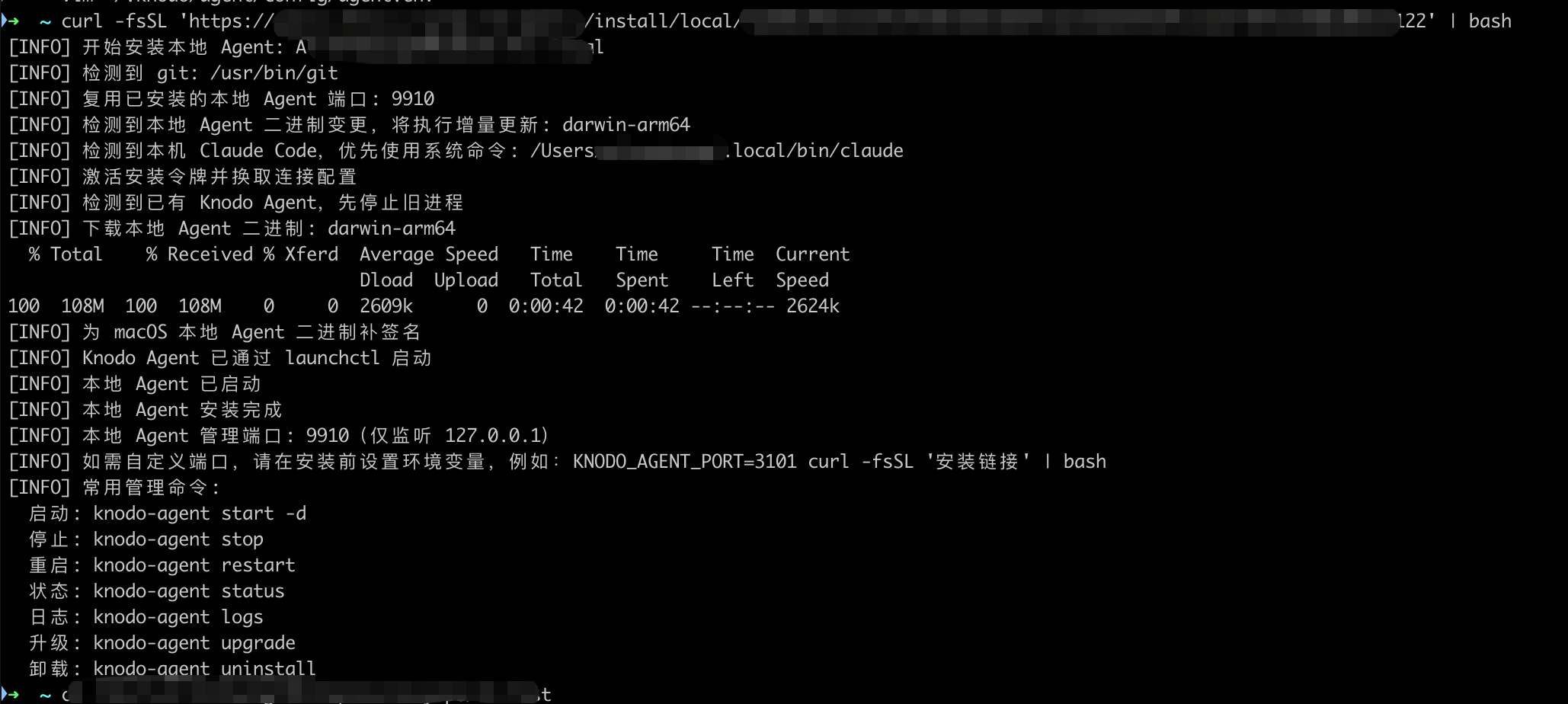
- 当前常规发布产物支持 macOS Intel、macOS Apple Silicon 和 Linux x64
- Windows 桌面端暂不在支持范围内
- 安装命令有效期为 24 小时,过期后需要重新生成
- 安装脚本依赖
curl和tar - 安装脚本会检查 Git
- Linux 下如果未安装 Git,会尝试通过系统包管理器自动安装
- macOS 下如果未安装 Git,且没有 Homebrew,需要先手动补装
- 本地 Agent 默认监听
127.0.0.1:9910 - 如需自定义端口,可在安装前使用
KNODO_AGENT_PORT=9910 curl -kfsSL '安装链接' | bash;安装命令默认兼容 HTTPS 自签名证书 - 安装脚本支持重复执行;重复安装会尽量复用已有端口和服务配置,并按需做增量更新
代理网络环境
如果本机或所在内网不能直连 Knodo 平台,需要通过 HTTP/HTTPS 代理出站访问,可以在执行安装命令前先设置代理环境变量:
export HTTP_PROXY="http://<proxy-host>:<proxy-port>"
export HTTPS_PROXY="$HTTP_PROXY"
export http_proxy="$HTTP_PROXY"
export https_proxy="$HTTPS_PROXY"
export NO_PROXY="localhost,127.0.0.1,::1,.internal,<内网域名>,<内网IP段>"
export no_proxy="$NO_PROXY"
然后再执行页面生成的本地 Agent 安装命令。安装脚本会读取当前 shell 中的代理变量,并写入本地 Agent 配置文件:
~/.knodo/agent/config/agent.env这些代理配置会影响:
- 本地 Agent 连接 Knodo Backend 的 WebSocket 和 HTTP 请求
- 本地 Agent 下载升级包、CLI 运行包、插件或 Skill 资源
- 本地 Agent 启动 Claude Code / Codex runtime 时的出站网络
工作空间或组织也可以通过环境变量配置 runtime 代理:
| 变量 | 说明 |
|---|---|
HTTP_PROXY / http_proxy | HTTP 代理地址 |
HTTPS_PROXY / https_proxy | HTTPS 代理地址;未配置时通常复用 HTTP 代理 |
NO_PROXY / no_proxy | 不走代理的域名、IP、CIDR 或本机地址 |
代理配置优先级为:
- 工作空间环境变量
- 组织环境变量
- 本地 Agent
agent.env中持久化的代理 - 平台系统配置兜底
JAVIS_HTTP_PROXY 和 JAVIS_NO_PROXY 是平台内部环境变量,不作为组织或工作空间环境变量配置入口。需要给本地执行机 runtime 配置代理时,请使用上表中的标准代理变量。
修改组织或工作空间代理变量后,新会话会使用新的代理配置;已经运行中的 Claude Code / Codex 会话不会被强制中断。如果修改的是本机 agent.env,需要重启本地 Agent:
knodo-agent restart本地执行机代理模式不等同于远程专属主机的网络隔离。远程专属主机通常通过 Agent Service 内置正向代理和 Sandbox 网络隔离控制容器出站;本地执行机运行在用户电脑上,主要通过标准 HTTP_PROXY / HTTPS_PROXY / NO_PROXY 环境变量控制本机进程出站。
连接与大文件传输
本地 Agent 始终主动连接 Knodo 平台,不需要在用户电脑上开放可被平台访问的入站端口。注册、心跳、任务命令、取消、升级和终态继续使用 WebSocket JSON Text,默认协议不会因版本升级自动改变。
当平台和本地 Agent 都运行支持版本的 Rust 实现时,系统默认通过 WSS Binary Data V1 传输字节流;任务参数、心跳、取消、结束状态和升级流程仍走 WebSocket JSON Text 控制通道。能力协商、连接 Profile、灰度门禁或 circuit breaker 未通过时,新流使用 JSON Text;任一端为 Node 版本时也只使用 JSON Text。
如果新 Binary 协议未就绪,新任务直接使用 JSON Text。已经开始执行的同一任务不会在协议之间静默切换,以避免重复执行。单台本地 Agent 网络缓慢或停止响应时,平台只会让该 Agent 的任务变慢或失败,不会阻塞其他 Agent 的注册、心跳和任务处理。
操作系统与兼容性
当前安装脚本会根据系统和 CPU 架构下载对应产物:
| 操作系统 | 架构 | 发布状态 | 说明 |
|---|---|---|---|
| macOS | Apple Silicon(arm64) | 支持 | 推荐使用 macOS 13 或更新版本 |
| macOS | Intel(x64) | 支持 | 推荐使用 macOS 13 或更新版本 |
| Linux | x64 | 支持 | 需要 glibc 2.28 或更新版本 |
| Linux | arm64 | 暂未发布 | 安装脚本可识别该架构,但当前不作为常规产物 |
| Windows | x64 / arm64 | 暂不支持 | 暂不提供 Windows 桌面端安装包 |
Linux 兼容性重点看 glibc 版本。本地执行机是基于 Node SEA 打包的单文件二进制,当前 Linux x64 产物的基线要求为 GLIBC_2.28。如果系统 glibc 低于 2.28,可能出现二进制无法启动、缺少符号或运行时异常。
建议优先使用这些系统:
- Ubuntu 20.04 / 22.04 / 24.04 LTS
- Debian 11 / 12
- RHEL 9 或更新版本
- Rocky Linux 9 或更新版本
- AlmaLinux 9 或更新版本
- CentOS Stream 9 / 10
- macOS 13 或更新版本
不建议用于生产使用的环境:
- CentOS 7、RHEL 7 及其他 glibc 低于 2.28 的旧版 Linux
- Alpine Linux 等 musl libc 发行版
- 32 位操作系统
- 未纳入常规发布产物的 Linux arm64 主机
安装后会得到什么
- 安装目录:
~/.knodo/agent - 数据目录:
~/.knodo/data - 配置文件:
~/.knodo/agent/config/agent.env - 日志目录:
~/.knodo/agent/logs - 常用管理命令:
knodo-agent start、stop、restart、status、logs、version、upgrade、uninstall
系统会自动注册本机服务:
- Linux 优先使用 user-level
systemd - macOS 使用
launchd - 如果系统服务不可用,管理命令会回退到后台进程方式启动
CLI 运行策略
本地执行机并不总是固定使用平台内置的 CLI 运行包。
- 如果当前机器的
PATH中已经存在可执行的claude命令,本地执行机会优先使用本机 Claude Code - 如果没有可用的本机
claude,安装脚本会下载并维护一个随 Agent 分发的内置 Claude Code 运行包 - 如果当前机器的
PATH中已经存在可执行的codex命令,本地执行机会优先使用本机 Codex CLI - 如果没有可用的本机
codex,安装脚本会下载并维护一个随 Agent 分发的内置 Codex CLI 运行包 knodo-agent version和knodo-agent --version会展示 Knodo Agent、Claude Code 和 Codex CLI 的当前版本- “我的主机 / 本地 Agent”列表里展示的 Claude Code 和 Codex 版本,也是 Agent 心跳上报的当前实际版本
- Codex 会复用工作空间已经同步到本地 Agent 的插件资产:
.mcp.json会转换为本次 app-server 启动参数,skills/会作为额外 Skill Root 注入 - 本地 Codex 不会因为插件复用而替换
CODEX_HOME,也不会默认写入用户全局CODEX_HOME/config.toml
这意味着:
- 如果你机器上的本机
claude或codex版本和平台内置版本不一致,系统不会强制把本机命令升级或降级到内置版本 - 自动升级只会升级 Knodo Agent 自身,以及它当前正在管理的内置 Claude Code / Codex CLI 运行包
- 插件绑定、解绑或远程同步变化默认只影响新的 Codex 对话;已有 Codex 对话继续使用创建时的插件快照
- 如果需要让已有 Codex 对话立即使用最新插件,需要显式重建或重启对应的 Codex app-server 会话
核心绑定关系
- 一台电脑安装后,会注册成一个本地 Agent
- 一个本地 Agent 可以绑定多个工作空间、执行环境或存量执行空间
- 空间设置中的「空间模式」用于配置默认环境的云端或本地执行方式
- 空间设置中的「执行环境」用于添加新会话可显式选择的本地执行机和目录
- 存量执行空间仍可以维护自己的执行位置,但执行空间已停止新增
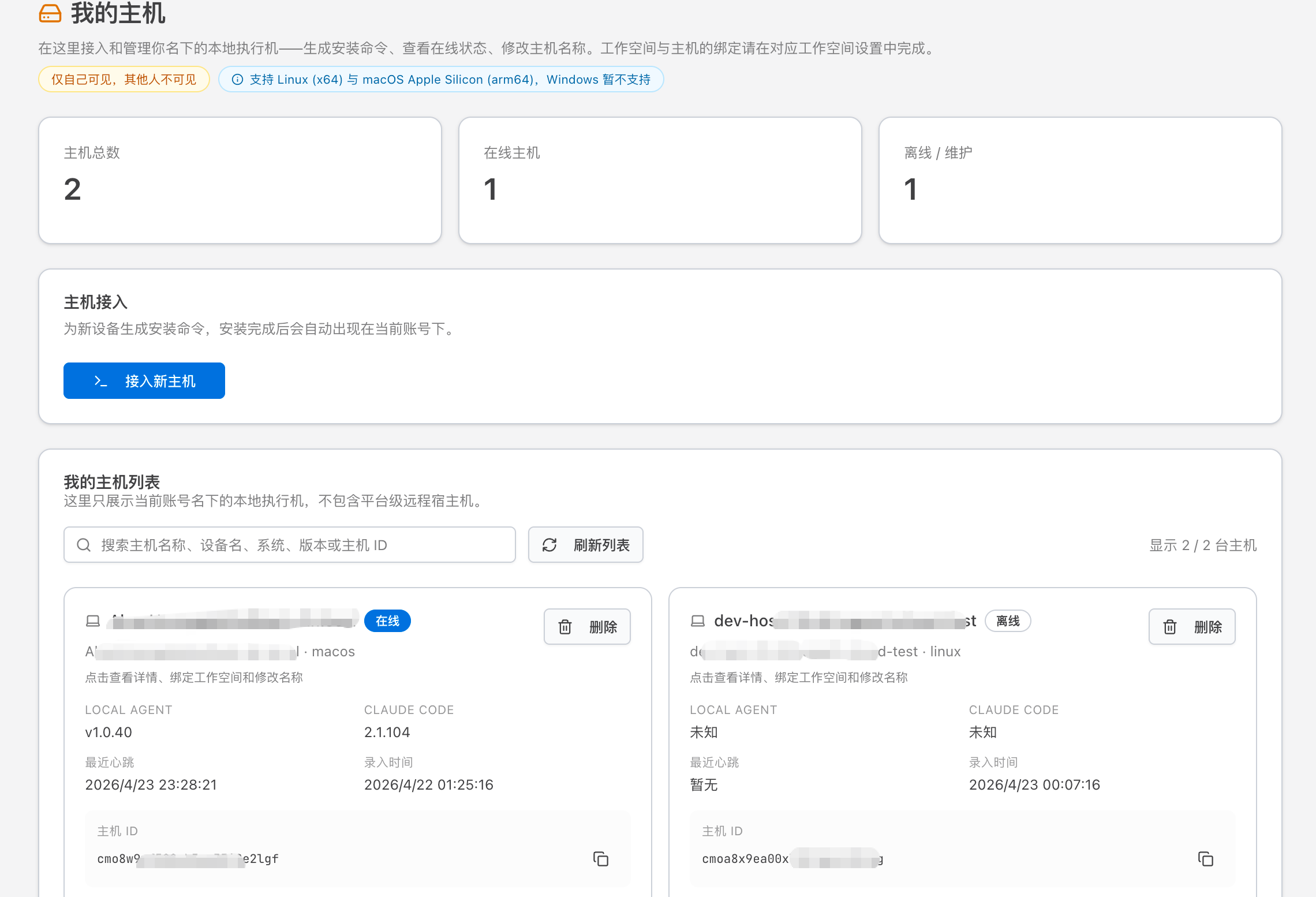
- 设备拥有者可以在“个人设置 / 我的主机”里看到、认领、重命名或删除自己的设备
- 本地 Agent 支持“成员可见”和“组织内可见”;成员可见仅设备拥有者和授权成员可绑定,组织内可见可被同组织工作空间绑定
- 工作空间管理员或组织管理员才能管理工作空间的绑定、同步和执行模式
工作空间还可以建立多条“执行环境”绑定,每条绑定指向一台本地执行机和一个目录。成员创建新对话时可以选择其中一个执行环境;选择结果会在会话创建时固化,之后即使绑定被禁用、改目录或解除,历史会话仍使用原来的 Host 和目录快照。删除 Host 后历史记录仍保留执行环境说明,但不能再继续执行。
设备拥有者可以从“我的主机”查看本机被哪些空间使用并解除关系。这里仅展示固定掩码空间标识、目录摘要和受影响会话数,不展示空间名称、slug、组织信息或跳转链接。
安装入口
本地执行机统一从最外层「本地主机」菜单接入。这里用于管理当前账号可见的本地主机、生成安装命令、查看在线状态和资源状态。
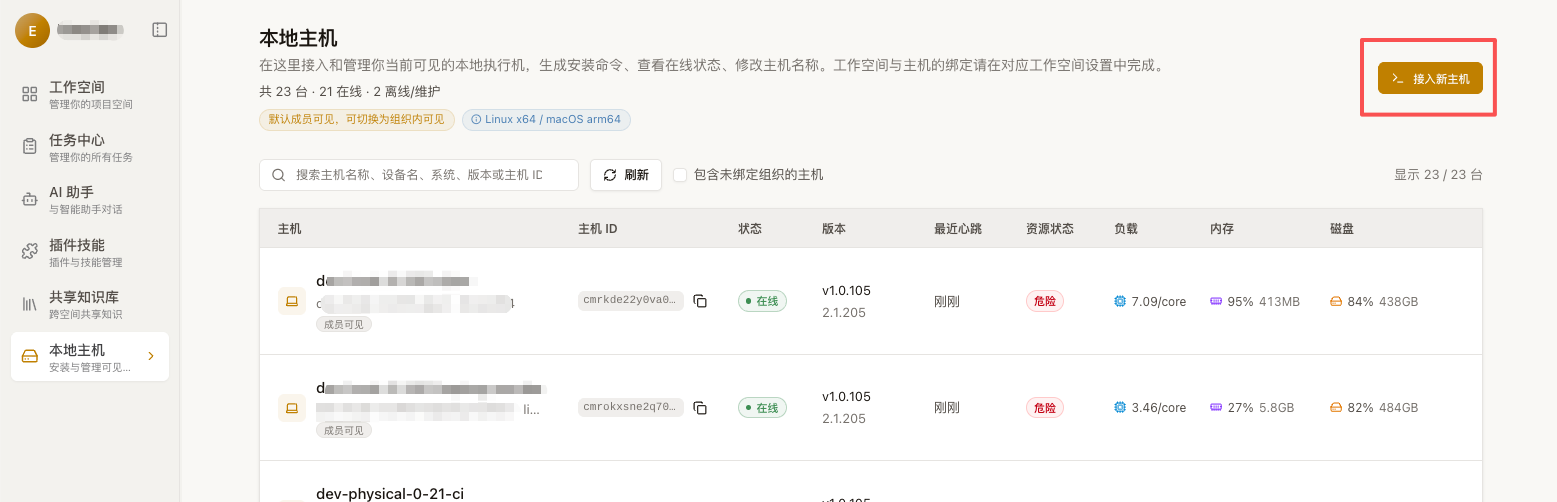
操作路径:
- 在左侧主导航打开「本地主机」。
- 点击「接入新主机」生成安装命令。
- 在目标机器终端执行安装命令。
点击「接入新主机」后,平台会生成一条一次性安装命令。复制命令到目标机器终端执行,安装完成后主机会自动注册到当前账号。
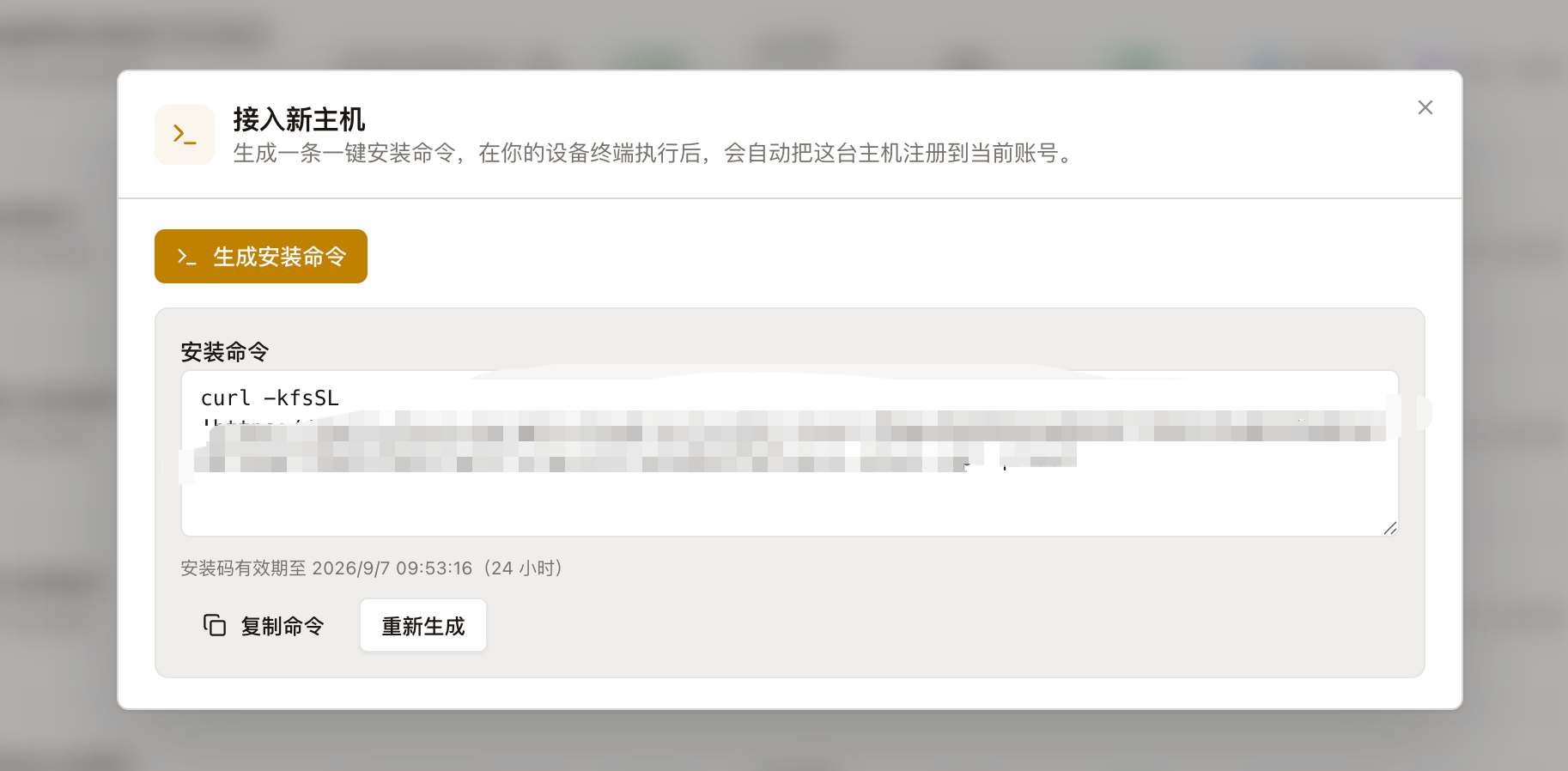
安装完成后:
- 设备自动归属到当前账号
- 不会自动绑定工作空间
- 你可以稍后在工作空间设置的「空间模式」中设为默认环境的本地执行方式,或在「执行环境」中添加为新会话可显式选择的运行目录
如果同一个项目需要多个独立本地目录,建议在「执行环境」中添加多个绑定。执行空间是历史工作副本模型,已停止新增但存量继续可用。更多概念说明见 执行环境 和 执行空间。
重新安装
如果已有本地执行机需要更换设备、重装系统或迁移到新机器,不要使用「接入新主机」重新安装。接入新主机会注册一台新的本地执行机,原主机与空间模式、执行环境、存量执行空间之间的绑定关系不会自动转移。
正确做法是在「本地主机」列表中点击进入已有主机详情,打开「迁移命令」页,生成迁移命令后在新设备终端执行。迁移完成后,当前主机身份和所有工作空间绑定会迁移到新设备,原设备自动失联。
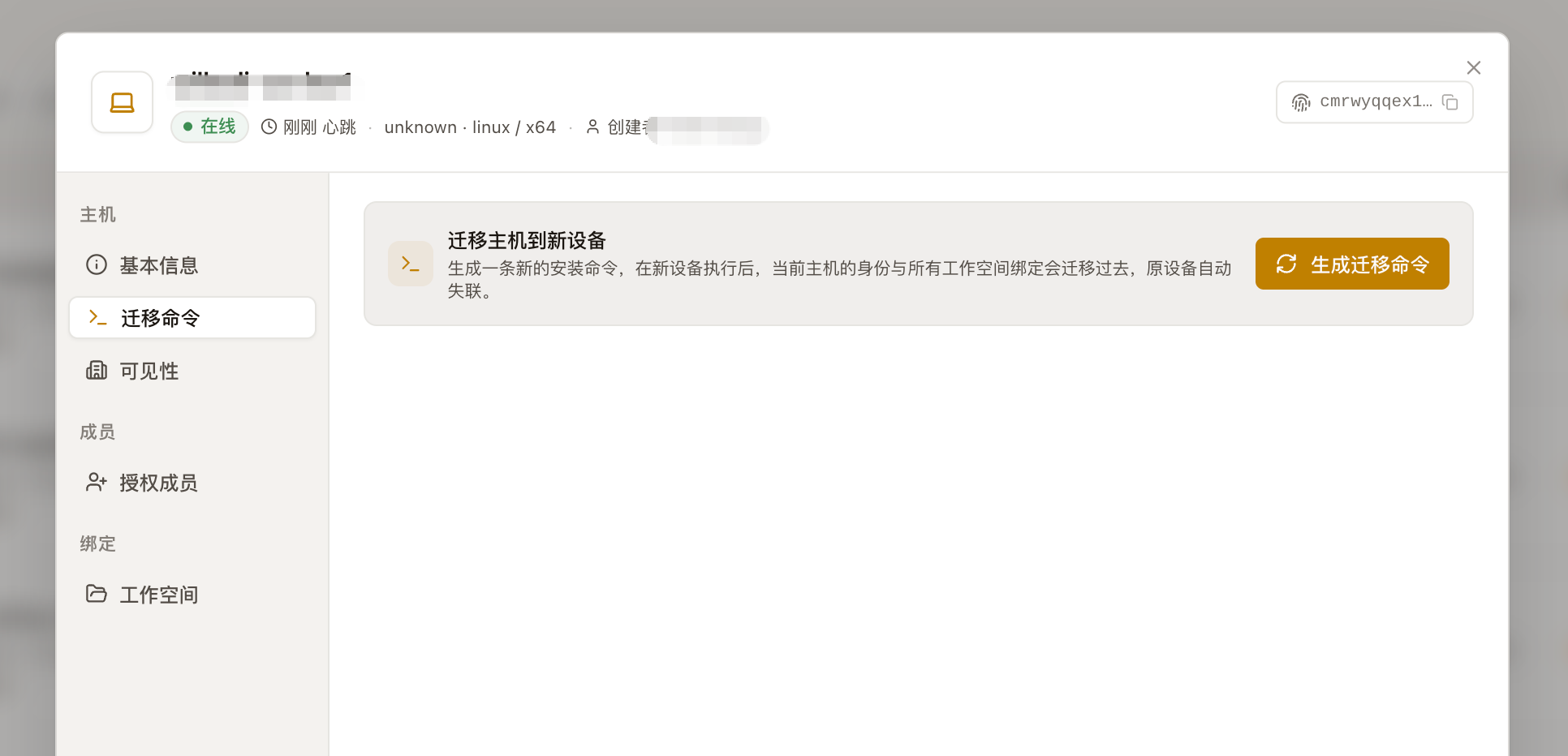
适合使用迁移命令的场景:
- 原电脑损坏、退役或需要更换到新电脑。
- 重装系统后希望继续使用原来的本地执行机身份。
- 希望保留已有空间模式、执行环境或存量执行空间绑定关系。
绑定空间
本地执行机接入后,需要在具体工作空间中配置空间模式或执行环境,就可以让空间直连到本地主机所在机器。
操作入口:
- 打开目标工作空间。
- 进入「空间设置」→「空间模式」,设置该空间未显式选择执行环境时的默认云端或本地运行方式。
- 如需多个可选目录,进入「空间设置」→「执行环境」,添加本地执行机和工作目录。
详细说明见 执行环境。
自动升级
本地执行机会持续通过心跳上报自身版本、平台信息和当前使用中的 Claude Code / Codex CLI 版本。服务端会把这些信息与当前安装产物清单做比较,并按需触发升级。
升级规则:
- Local Agent 版本不一致时,会触发本地 Agent 自升级
- 版本号不可用时,会回退到 SHA256 校验判断是否需要更新
- 只有当前正在使用内置 Claude Code 或 Codex CLI 运行包时,才会检查并升级对应内置运行包
- 如果当前优先使用的是本机
claude或codex命令,不会强制同步到平台内置版本 - 升级后会由
systemd/launchd自动拉起新版本 - 你也可以手动执行
knodo-agent upgrade
资源状态
“我的主机”和管理员的本地执行机列表会展示本机资源摘要,包括负载、可用内存、数据盘剩余空间、容器数和最近心跳。资源状态只用于帮助判断本机是否繁忙,不会替代在线 / 离线状态。
资源指标跟随本地执行机心跳上报。历史趋势由系统配置控制,默认保留 7 天;关闭历史存储后,页面仍展示最新资源状态。
当前限制
- Windows 桌面端暂不支持
- 建议把本地目录指向具体项目目录,不要直接指向整个用户主目录
- 空间模式同一时间只能有一个默认本地执行机;需要多个可选本地目录时,请添加多个执行环境
- 已绑定本地执行机的工作空间,当前不支持把本地数据“链接共享知识”或“设置为共享”
安全边界
使用本地执行机前,需要明确下面几点:
- 绑定设备时,你只能选择成员可见且你是设备拥有者或授权成员的本地 Agent,或当前组织内可见的本地 Agent
- 一旦绑定成功,该工作空间成员可能通过 AI Agent 间接操作你绑定的本地目录
- 工作空间管理员或组织管理员可以管理绑定关系、执行模式和同步
- 删除设备或解绑工作空间,都不会删除你的本地目录文件
推荐做法:
- 为不同项目使用独立目录
- 不要把整个用户主目录当作工作空间目录
- 对生产配置、密钥文件和本机缓存目录保持额外隔离
常见问题
Q:一台电脑可以服务多个工作空间吗?
A:可以。同一个本地 Agent 可以绑定多个工作空间,但每个工作空间都要配置自己的本地目录。
Q:绑定后是不是只能一直用本地模式?
A:不是。绑定后仍可随时切回云端模式,绑定关系会继续保留。
Q:解绑或删除设备会不会删掉我本地的项目文件?
A:不会。平台只会移除绑定关系,不会删除你的本地目录。若解除的是显式执行环境,不会改写空间模式;若在空间模式中解绑默认本地执行机,空间会回到云端模式。
Q:为什么我看到的 Claude Code 或 Codex 版本和平台内置版本不一样?
A:如果你的机器上已经安装了本机 claude 或 codex 命令,本地执行机会优先使用它,所以页面和 knodo-agent --version 展示的是本机实际在用的版本,而不是平台内置包的目标版本。
Q:如果本机 Claude Code 或 Codex 和平台内置版本不一致,会被自动统一升级吗?
A:不会。平台只会升级它自己管理的内置 CLI 运行包;如果当前使用的是你本机自己安装的 claude 或 codex,平台不会强制把它升级或降级到内置版本。
Q:本地设备离线了怎么办?
A:可以先用 knodo-agent status 检查状态,用 knodo-agent logs 查看日志;如果暂时无法恢复,先把工作空间切回云端模式即可继续工作。
相关文档
本地 Agent 升级采用下载摘要校验、journal 恢复、warming readiness 和原子 promotion。升级中断会从 journal 继续,readiness 失败则保留旧进程并回滚;传输能力不可用时仍使用 JSON 兼容路径。